

Manual do Usuário - Daily Backup for Zoho CRM
Bem-vindo ao manual do usuário do Daily Backup for Zoho CRM. Esta extensão automatiza o backup diário dos seus dados do Zoho CRM para o Zoho WorkDrive, garantindo que seus dados estejam seguros e facilmente recuperáveis.

Introdução
Bem-vindo ao manual do usuário do Daily Backup for Zoho CRM. Esta extensão automatiza o backup diário dos seus dados do Zoho CRM para o Zoho WorkDrive, garantindo que seus dados estejam seguros e facilmente recuperáveis.
Antes de Começar
Para usar a extensão, certifique-se de que os seguintes requisitos sejam atendidos:
Assinatura do Zoho CRM
Você deve ter uma assinatura ativa de um dos seguintes planos:
- Zoho CRM Professional
- Zoho CRM Enterprise
- Zoho CRM Ultimate
- Zoho One
- Zoho CRM Plus
Acesso de Administrador
Você deve ser um administrador ou, preferencialmente, o superadmin da sua organização Zoho.
Zoho WorkDrive
Certifique-se de que sua organização tenha uma assinatura do Zoho WorkDrive ou pacote Zoho One.
Espaço em Disco Livre
Espaço em disco suficiente deve estar disponível no seu Zoho WorkDrive para armazenar os backups.
Equipe e Pasta de Equipe
Seu Zoho WorkDrive deve ter pelo menos uma Equipe e uma Pasta de Equipe.
Passo 1: Instalação
Visite a página do Zoho Marketplace para o Daily Backup for Zoho CRM:
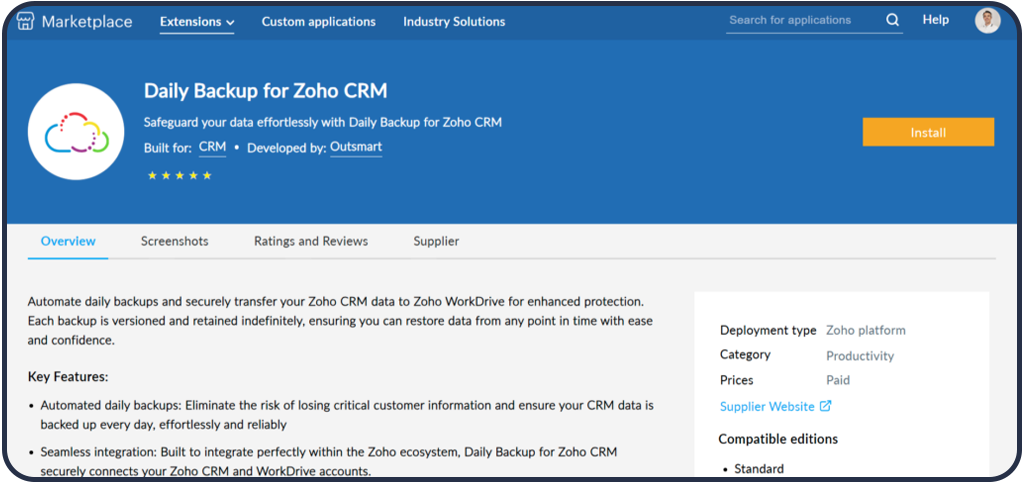
Aqui está o link direto para todos os Datacenters Zoho:
Instale e inicie um teste gratuito ou adquira uma licença.
Clique no botão Instalar e siga as instruções para integrar a extensão com sua conta Zoho CRM.
Conceda as permissões necessárias quando solicitado para permitir que a extensão acesse seus dados do CRM e WorkDrive.
Confirme a instalação e verifique se a extensão aparece no seu Zoho CRM em extensões instaladas.
Passo 2: Configurações
1- Após a instalação, vá para a aba Configurações e selecione a Equipe e a Pasta de Equipe onde o backup será armazenado.
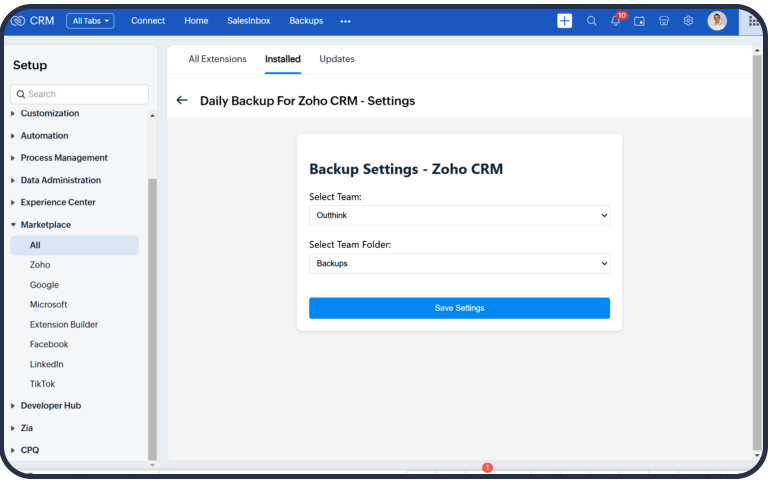
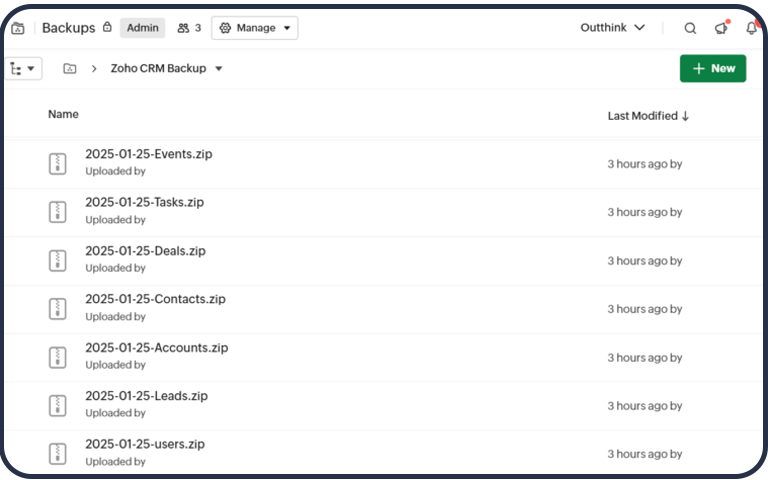
2- Dentro desta Pasta de Equipe, uma pasta chamada "Zoho CRM Backup" será criada automaticamente.
3- Para alterar as configurações posteriormente:
Vá em Configurações → Marketplace → Todos → Instalados e selecione a extensão.
Passo 3: Funcionamento
Uma vez configuradas as definições, um agendamento executado a cada duas horas verificará se os backups do dia atual são necessários e os executará conforme necessário.
Nenhuma ação do usuário é necessária durante este processo.
Os backups são mantidos versionados indefinidamente, a menos que sejam excluídos manualmente pelo usuário.
Passo 4: Verificando Backups
1- No módulo Backups, você pode:
- Visualizar seu histórico de backups
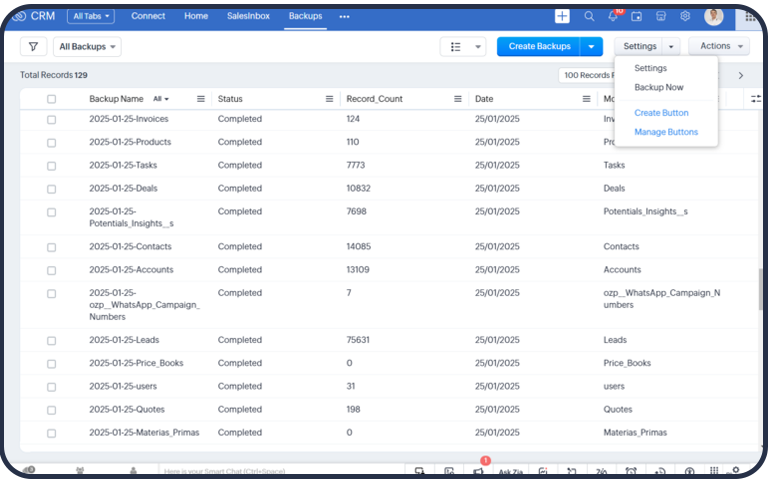
- Acessar links para os arquivos ZIP contendo arquivos CSV com os registros de cada módulo.
Alternativamente, você pode ir ao Zoho WorkDrive e verificá-los diretamente na pasta "Zoho CRM Backup".
Passo 5: Restaurando Backups
Para restaurar um backup:
1- Descompacte os arquivos do ponto de restauração desejado.
Navegue até Configurações → Administração de Dados → Importar → Migração de Dados → Zoho CRM.
2- Siga o processo de importação do Zoho CRM para completar a restauração.
Notas Importantes
Se sua assinatura terminar ou você parar de usar a extensão, os dados previamente copiados permanecerão no Zoho WorkDrive. No entanto, novos backups não serão criados.
Garanta espaço em disco livre consistente para evitar interrupções no processo de backup.
Política de Privacidade e Termos de Serviço
Precisa de Ajuda?
Para mais assistência, entre em contato com nossa equipe de suporte:
E-mail: support@outsmart.global
Website: outsmart.global
Obrigado por escolher o Daily Backup for Zoho CRM.
Proteja seus dados sem esforço!